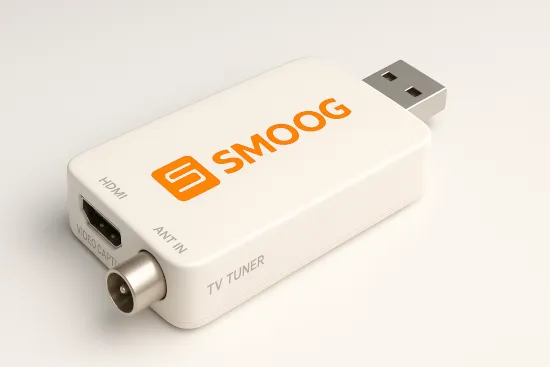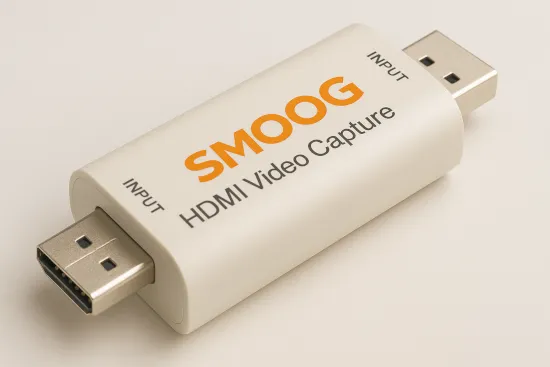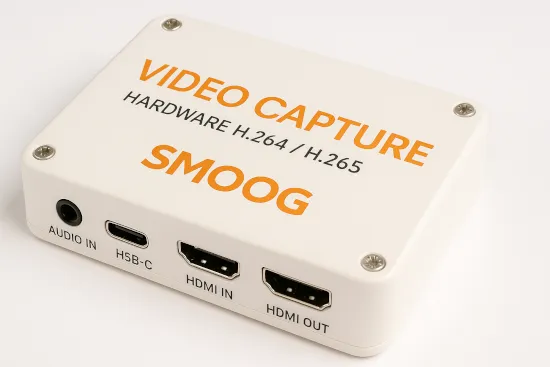
USB-видеозахват: как работает и зачем нужен 🎥💻
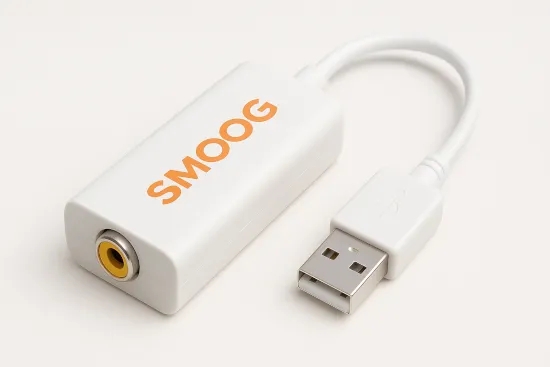
USB-видеозахват — это устройство, которое позволяет переносить видеосигнал с одного устройства на другое через порт USB. Его задача — оцифровывать потоковое видео с внешних источников: игровых консолей, фотоаппаратов, видеокамер, приставок, DVD-плееров и даже старых VHS. Это незаменимый инструмент для стримеров, видеоблогеров, онлайн-преподавателей, а также для тех, кто хочет сохранить архивные записи.
Что такое USB-видеозахват простыми словами? 🧠
Представьте, что у вас есть фотоаппарат или игровая приставка, и вы хотите показать изображение с неё на экране компьютера или записать его. Подключить напрямую через USB часто невозможно — фотоаппараты не передают «живую» картинку, а приставки вообще рассчитаны на подключение к телевизору.
Вот здесь и нужен видеозахват. Он подключается к источнику (через HDMI или AV) и передаёт «живое» видео на ПК по USB как веб-камеру или поток, который можно:
-
транслировать в OBS, Zoom, Skype, YouTube
-
записывать с экрана
-
обрабатывать, монтировать, добавлять графику и звук
Как работает видеозахват: цепочка подключения 🔄
Источник видео (например, PS5, видеокамера)
        ↓ HDMI / AV / SDI
Устройство видеозахвата
        ↓ USB 2.0 / 3.0 / Type-C
Компьютер (OBS, стрим или запись)
Основные параметры и как их понимать 💡
🎥 Разрешение и частота кадров
-
Full HD 1080p@30 или 60 fps — оптимальный вариант для большинства задач
-
4K passthrough — позволяет передавать 4K-сигнал на монитор/ТВ, при этом записывать в Full HD
-
4K@30 или даже 60 fps capture — более дорогие модели для высокого качества
⚠️ Важно: не все устройства, заявленные как "4K", умеют записывать в 4K — чаще это просто passthrough
⚡ Интерфейс USB
-
USB 2.0 — подходит для 720p или Full HD 30fps, но сжатие выше
-
USB 3.0 — быстрый интерфейс для Full HD 60fps и выше
-
USB-C — по сути тот же USB 3.x, но с удобным реверсивным разъёмом
Чем выше версия и пропускная способность — тем меньше задержек и выше качество
🎛 Формат вывода
-
UVC (USB Video Class) — поддержка на уровне системы: Windows, macOS, Linux без установки драйверов
-
Совместимость с OBS, XSplit, Zoom, Teams, YouTube, Twitch — ключ для стримеров и онлайн-преподавателей
🔊 Поддержка аудио
-
Встроенный аудио-интерфейс позволяет захватывать не только видео, но и звук с микрофона/устройства
-
Некоторые модели имеют отдельный вход AUX или аналоговый IN для внешнего микрофона
🔁 HDMI passthrough
-
Позволяет одновременно захватывать и просматривать изображение на ТВ без задержки
-
Идеально для стримов с игровых приставок — играете как обычно, а сигнал дублируется в OBS
Примеры применения 🎯
| Сценарий | Что делает видеозахват |
|---|---|
| 🎮 Стриминг с приставки (PS5, Xbox) | Переносит геймплей в OBS или Twitch в реальном времени |
| 🎓 Онлайн-урок с камерой | Подключает зеркалку как веб-камеру с высоким качеством |
| 🎞 Оцифровка VHS, DVD | Захватывает аналоговое видео через AV/композитный вход |
| 📷 Подключение камеры | Превращает фотоаппарат или экшн-камеру в стриминговую камеру |
| 💻 Видеоконференции | Обеспечивает качество выше, чем у обычной веб-камеры |
Как выбрать USB-видеозахват: чеклист ✅
-
📌 Поддержка разрешения (минимум Full HD 60fps)
-
📌 Поддержка UVC (работает «из коробки» без драйверов)
-
📌 Passthrough — если нужен параллельный просмотр
-
📌 Совместимость с вашей ОС и стриминг-софтом
-
📌 Входы: HDMI (для консоли), AV (для VHS), AUX (для аудио)
Советы перед покупкой 🎓
-
Не переплачивайте за 4K, если ваша камера/игровая приставка и платформа всё равно работают в Full HD.
-
Обратите внимание на задержку (latency) — особенно для игр.
-
Убедитесь, что ваш компьютер тянет работу с видео в OBS или аналогичной программе.
-
Проверяйте реальные обзоры и тесты — особенно если покупаете недорогую китайскую модель.
Заключение 🎯
USB-видеозахват — это простой способ превратить любой HDMI-источник в контент на компьютере. Хотите стримить, снимать, вести уроки или сохранить старые видеозаписи? Подключаете — и работает. Главное — выбрать устройство под свои задачи и не забыть про совместимость.
👉 Выберите устройства видеозахвата в нашем каталоге!