Что такое DLNA и зачем он нужен: простое объяснение технологии для дома 📡📺
DLNA — это не название гаджета или бренда, а универсальная технология, которая позволяет разным устройствам дома «разговаривать» между собой и обмениваться медиаконтентом. Фильмы, музыка, фото — всё это можно передавать по Wi-Fi или локальной сети между телевизорами, ноутбуками, колонками, медиасерверами и даже холодильниками (да, и такое бывает). Разберёмся, что такое DLNA, как он работает и как использовать его в своей технике.
🔍 Что означает DLNA?
DLNA расшифровывается как Digital Living Network Alliance — «Альянс цифровой домашней сети». Это стандарт, разработанный группой производителей электроники (включая Sony, Samsung, LG и др.) для того, чтобы техника разных брендов могла без проблем обмениваться мультимедиа через домашнюю сеть.
📡 Как работает DLNA?
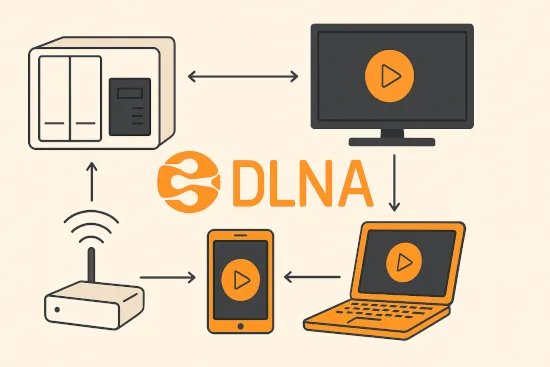
DLNA создаёт единое медиапространство в рамках вашей домашней Wi-Fi или Ethernet-сети. Устройства автоматически находят друг друга, и вы можете воспроизводить контент с одного — на другом.
Принцип прост:
-
Устройство-сервер (например, ноутбук, NAS-хранилище, смартфон) хранит файлы
-
Устройство-клиент (например, телевизор или аудиосистема) запрашивает и воспроизводит их
-
Все соединения проходят через локальную сеть, без интернета
📌 Пример: вы включаете фильм на ноутбуке и транслируете его на телевизор — без HDMI, флешки и копирования файлов.
🧩 Устройства, поддерживающие DLNA
DLNA встроен во многие устройства по умолчанию:
-
Смарт-ТВ — Samsung, LG, Sony и др.
-
ПК и ноутбуки — Windows и macOS
-
Смартфоны и планшеты — через приложения (BubbleUPnP, VLC, Kodi и др.)
-
NAS-серверы — QNAP, Synology, WD
-
Медиаплееры — NVIDIA Shield, Dune, Zappiti
-
Игровые консоли — PS3/PS4, Xbox 360/One
-
Аудиосистемы — саундбары, ресиверы с DLNA (Yamaha, Denon, Onkyo)
🎯 Зачем нужен DLNA в 2025 году?
Хотя сегодня популярны стриминговые сервисы (Netflix, YouTube, Spotify), DLNA остаётся актуальным для локальных сценариев:
-
Собственная медиатека — фильмы, музыка, архивы без зависимости от подписок
-
Передача без интернета — работает даже при его отключении
-
Высокое качество без сжатия — воспроизведение lossless-аудио и Full HD/4K без буферизации
-
Единый контроль — можно управлять воспроизведением со смартфона, даже если воспроизводит телевизор
-
Без флешек и проводов — всё по Wi-Fi или LAN
⚙️ Как включить и использовать DLNA?
📱 На смартфоне (Android):
-
Установите приложение DLNA-сервера (например, BubbleUPnP, LocalCast)
-
Включите раздачу библиотеки
-
Найдите устройство-приёмник (ТВ, аудиосистему)
-
Запустите воспроизведение — контент пойдёт на нужное устройство
💻 На Windows 10/11:
-
Зайдите в "Панель управления → Сеть и интернет → Домашняя группа"
-
Включите «передачу мультимедиа»
-
Ваш ПК станет доступным в сети для телевизора и других DLNA-клиентов
📺 На телевизоре:
-
Включите Smart TV и подключитесь к той же сети, что и сервер
-
Зайдите в режим «Медиа» → «Видео/Музыка/Фото с сервера»
-
Выберите нужный файл и начните просмотр
💡 DLNA vs другие технологии: сравнение
| Технология | Интернет нужен? | Тип соединения | Преимущества |
|---|---|---|---|
| DLNA | ❌ Нет | Wi-Fi / Ethernet | Простота, без интернета, высокая совместимость |
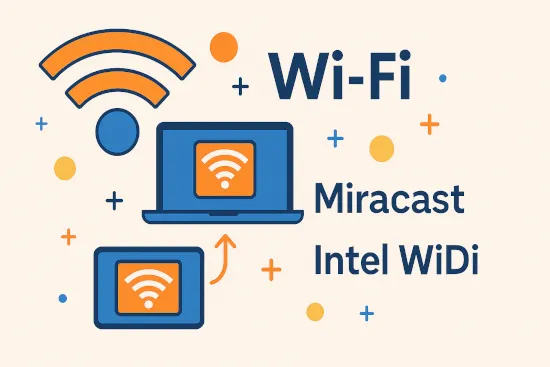
| Miracast | ❌ Нет | Wi-Fi Direct | Зеркалит экран 1:1 (не передаёт файлы) |
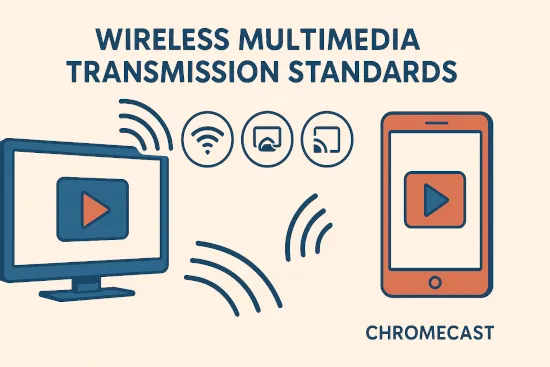
| Chromecast | ✅ Да | Через роутер | Удобно, но зависит от Google и приложений |
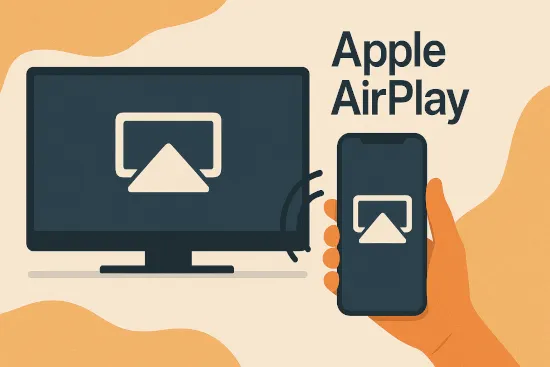
| AirPlay | ✅ Да | Wi-Fi / Bluetooth | Удобно в Apple-экосистеме, но не кросс-платформенно |
❌ Частые ошибки при использовании DLNA
-
Устройства подключены к разным сетям (один по Wi-Fi, другой по гостевой сети)
-
Формат не поддерживается на стороне клиента (например, .mkv без поддержки субтитров)
-
Брандмауэр или антивирус блокирует сетевой доступ
-
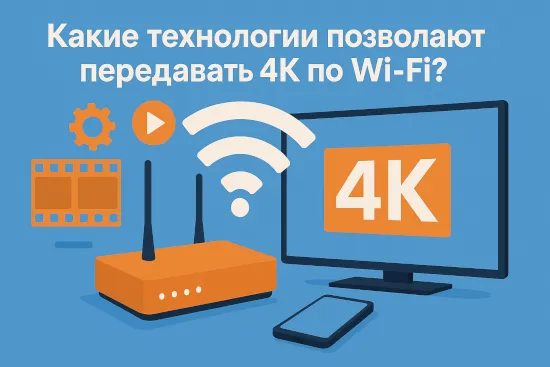
Медленный Wi-Fi — тормозит воспроизведение видео в 4K
-
Не включена функция DLNA на сервере
Заключение и призыв к действию 🎯
DLNA — это простой и универсальный способ передавать музыку, фильмы и фото по дому без проводов, флешек и интернет-зависимости. Особенно полезен тем, кто хранит медиатеку у себя и хочет смотреть контент на разных устройствах. Если вы ещё не пробовали — самое время настроить DLNA у себя дома и открыть для себя новую свободу мультимедиа!