Форм-фактор и интерфейс SSD
Самая частая ошибка при выборе SSD — путать форм-фактор и интерфейс. Форм-фактор отвечает на вопрос “как выглядит и куда ставится”, интерфейс — “как он подключается и с чем совместим”. Ниже — простая схема, чтобы не купить “подходящий по размеру”, но неработающий в вашем устройстве накопитель.

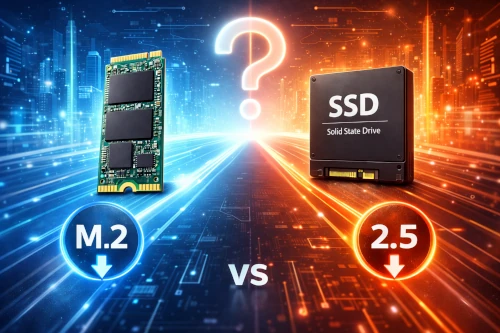
1) Форм-фактор: M.2, 2.5 и U.2
Форм-фактор — это физический стандарт: размеры, крепление и место установки. В SSD чаще встречаются M.2 и 2.5, а для некоторых серверных сценариев — U.2. Это то, что вы видите глазами и что определяет, сможете ли вы физически установить накопитель.
- M.2 — компактный формат, чаще встречается в современных ПК и ноутбуках.
- 2.5 — классический формат для SATA-накопителей, удобен для апгрейда.
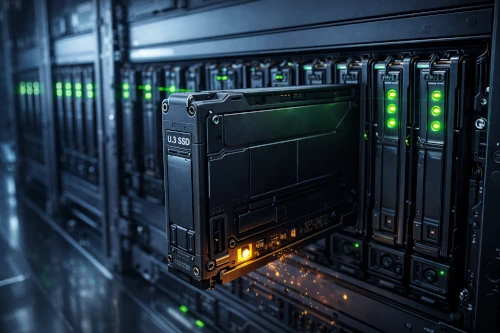
- U.2 — формат, который чаще встречается в серверных платформах.
2) Интерфейс: SATA и NVMe
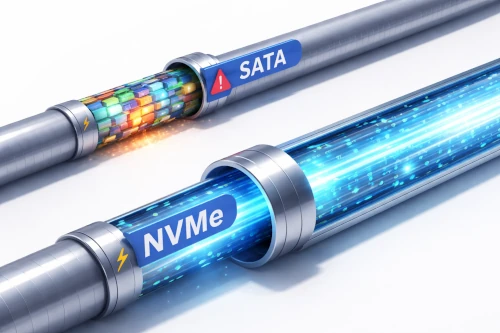
Интерфейс определяет способ подключения и совместимость на уровне платформы. Для SSD в массовом сегменте чаще всего встречаются SATA и NVMe. SATA характерен для 2.5, NVMe чаще встречается у M.2, но это не жёсткое правило — и именно здесь люди чаще ошибаются.
3) M.2: почему “подходит по размеру” не всегда значит “подходит”
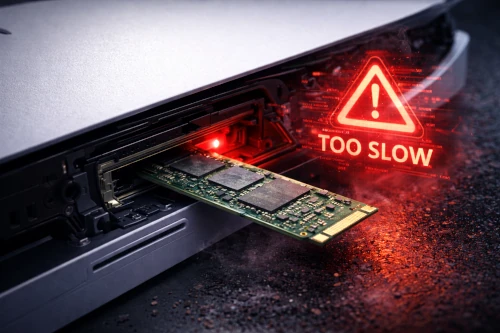
У M.2 распространённый сценарий ошибки: слот есть, накопитель выглядит “правильным”, но платформа не поддерживает нужный тип (или поддерживает не тот, который вы купили). Поэтому M.2 всегда проверяем по спецификации устройства: какой тип SSD поддерживается (SATA, NVMe или оба варианта) и есть ли ограничения по длине и установке.
Если задача — получить предсказуемый апгрейд старой системы без сюрпризов, иногда 2.5 SATA оказывается более “безопасным” вариантом.
Ключи M.2: B-key, M-key, B+M и почему это важно
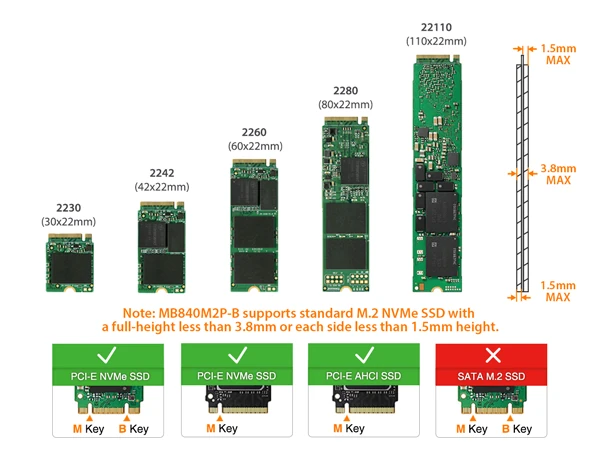 Ключ M.2 — это вырез(ы) на разъёме накопителя и “ответная” геометрия слота. Это защита от неправильной установки и быстрый индикатор физической совместимости. Именно на ключах часто “спотыкаются”: накопитель выглядит как M.2, по длине подходит, но физически не вставляется, либо вставляется не туда, где он будет работать.
- B-key — один вырез. Обычно встречается у части M.2-устройств в конфигурациях, где важна совместимость конкретного слота и типа устройства.
- M-key — один вырез другого положения. На практике чаще встречается у NVMe-накопителей, но ключ не заменяет проверку спецификации платформы.
- B+M — два выреза. Такой накопитель физически совместим с большим числом слотов, но это не гарантия, что в конкретном устройстве поддержан нужный интерфейс.
Почему это важно: M.2 — это форм-фактор, а интерфейс может отличаться. Ключ помогает понять, “встанет ли” накопитель физически, но окончательно решает спецификация устройства: что именно поддерживает слот (SATA, NVMe или оба варианта), а также ограничения по длине и установке. Если сомневаетесь, отталкивайтесь от совместимости устройства, а не от желания “взять M.2 любой ценой”.
4) PCIe 4.0 и PCIe 5.0: когда имеет смысл
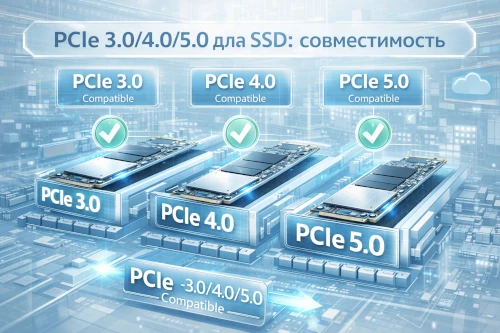
Внутри NVMe-мира есть поколения интерфейса. На практике это вопрос совместимости платформы и целесообразности. Если система не поддерживает нужное поколение, накопитель обычно работает в совместимом режиме, и переплата “за цифру” может не дать выгоды.
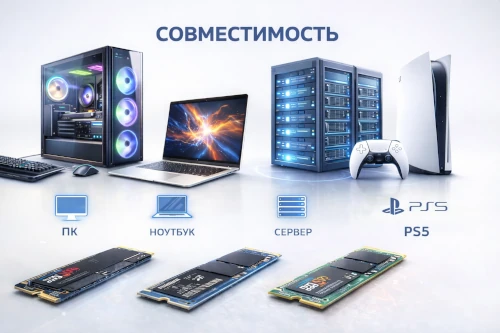
5) Сценарии: ПК, ноутбук, PS5, сервер
Важно не “выбрать лучший SSD вообще”, а выбрать совместимый формат и интерфейс под конкретное устройство. Для PS5 и сервера часто удобнее начинать с подборок по назначению, потому что там уже отфильтрована часть несовместимых вариантов.
6) Чек-лист: как проверить совместимость
- Определите, какой форм-фактор поддерживает устройство: M.2, 2.5, U.2.
- Для M.2 уточните, какой тип SSD поддерживается: SATA или NVMe.
- Проверьте ключ M.2 (B-key, M-key, B+M) и соответствие слоту.
- Если выбираете NVMe, проверьте поколение PCIe, которое поддерживает платформа.
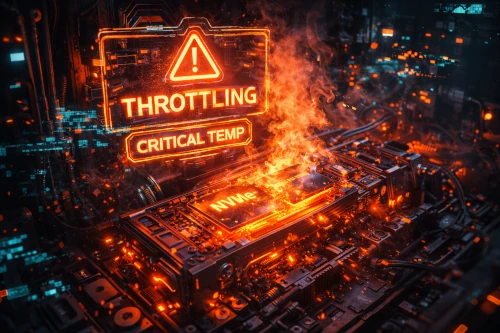
- Уточните ограничения по установке: длина M.2, требования к охлаждению, наличие крепежа.
- Дальше выбирайте объём и класс решения под задачу, а не “по максимальным цифрам”.