Акции
Бренды
Услуги
  • Сборка компьютеров
  • Ремонт принтеров и МФУ
  • Установка Windows (без активации и настройки)
  • Установка операционной системы: Windows, Ubuntu, macOS
  • Проверка монитора на пиксели
  • Заправка и восстановление лазерных картриджей
Компания
  • О компании
  • Новости
Понемногу обо всем
Контакты
Поставщикам
Юридическим лицам
    +7 495 414-34-34
    +7 495 414-34-34
    E-mail
    Выберите подходящий адрес, и ваше письмо сразу окажется в нужных руках:
    • info@smoog.ru — для предложений, партнёрств и всего интересного

    • b2b@smoog.ru — для юридических лиц, корпоративных заказов и счётов

    • sales@smoog.ru — для частных клиентов, заказов и консультаций

    Мы всегда на связи — пишите, и мы ответим как можно быстрее!

    Адрес

    Пункт выдачи заказов

    Адрес: г. Москва, ул. Походный проезд, д. 4, к. 1
    Мы находимся в БЦ «Тушино», 1 этаж.

    Режим работы
    Интернет-магазин

    Пн–Пт: 09:00–19:00
    Суббота: 10:00–18:00
    Воскресенье: выходной (отдыхаем — и вам советуем!)


    Отдел гарантии

    Пн–Пт: 09:00–18:00
    Суббота: 10:00–16:00
    Воскресенье: не работает (техника отдыхает, мы тоже)

    SMOOG
    Быстро, просто, по делу!
    Войти
    0 Сравнение
    0 Избранное
    0 Корзина
    Смартфоны Планшеты Ноутбуки Процессоры Акустические системы Картриджи для принтеров
    SMOOG
    Войти
    0 Сравнение
    0 Избранное
    0 Корзина
    SMOOG
    Телефоны
    +7 495 414-34-34
    E-mail
    Выберите подходящий адрес, и ваше письмо сразу окажется в нужных руках:
    • info@smoog.ru — для предложений, партнёрств и всего интересного

    • b2b@smoog.ru — для юридических лиц, корпоративных заказов и счётов

    • sales@smoog.ru — для частных клиентов, заказов и консультаций

    Мы всегда на связи — пишите, и мы ответим как можно быстрее!

    Адрес

    Пункт выдачи заказов

    Адрес: г. Москва, ул. Походный проезд, д. 4, к. 1
    Мы находимся в БЦ «Тушино», 1 этаж.

    Режим работы
    Интернет-магазин

    Пн–Пт: 09:00–19:00
    Суббота: 10:00–18:00
    Воскресенье: выходной (отдыхаем — и вам советуем!)


    Отдел гарантии

    Пн–Пт: 09:00–18:00
    Суббота: 10:00–16:00
    Воскресенье: не работает (техника отдыхает, мы тоже)

    0
    0
    0
    • Кабинет
    • 0 Сравнение
    • 0 Избранное
    • 0 Корзина
    • Бренды
    • Акции
    • Услуги
      • Услуги
      • Сборка компьютеров
      • Ремонт принтеров и МФУ
      • Установка Windows (без активации и настройки)
      • Установка операционной системы: Windows, Ubuntu, macOS
      • Проверка монитора на пиксели
      • Заправка и восстановление лазерных картриджей
    • Компания
      • Компания
      • О компании
      • Новости
    • Блог
    • Информация
      • Информация
      • Реквизиты
      • Документы
      • Прослеживаемость товаров
    • Контакты
    +7 495 414-34-34
    • Телефоны
    • +7 495 414-34-34
    • Выберите подходящий адрес, и ваше письмо сразу окажется в нужных руках:
      • info@smoog.ru — для предложений, партнёрств и всего интересного

      • b2b@smoog.ru — для юридических лиц, корпоративных заказов и счётов

      • sales@smoog.ru — для частных клиентов, заказов и консультаций

      Мы всегда на связи — пишите, и мы ответим как можно быстрее!

    • Пункт выдачи заказов

      Адрес: г. Москва, ул. Походный проезд, д. 4, к. 1
      Мы находимся в БЦ «Тушино», 1 этаж.

    • Интернет-магазин

      Пн–Пт: 09:00–19:00
      Суббота: 10:00–18:00
      Воскресенье: выходной (отдыхаем — и вам советуем!)


      Отдел гарантии

      Пн–Пт: 09:00–18:00
      Суббота: 10:00–16:00
      Воскресенье: не работает (техника отдыхает, мы тоже)

    Главная
    Блог
    База знаний
    Комплектующие для ПК и серверов
    Носители и накопители информации
    Как перенести Windows на новый SSD без переустановки и потери данных?

    Как перенести Windows на новый SSD без переустановки и потери данных?

    Клонирование Windows на новый SSD без потери данных
    База знаний/Комплектующие для ПК и серверов/Носители и накопители информации

    Как перенести Windows на новый SSD без переустановки и потери данных?

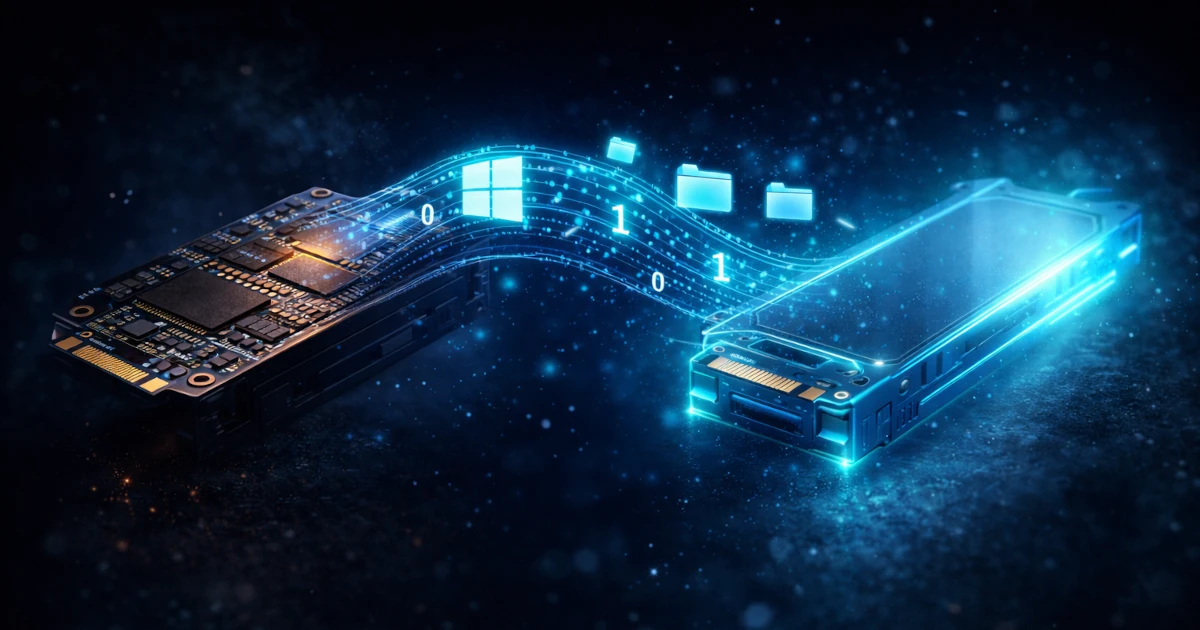
    Перенос Windows на новый SSD обычно делается через клонирование: вы получаете ту же систему, программы и настройки, но на более быстром или более ёмком накопителе. Главное — не пропустить пару «скучных» проверок, из-за которых потом начинается весёлое шоу в стиле «почему не грузится».

    Правильная последовательность действий важнее «какой программой клонировать».
    Оглавление
    1. Что такое клонирование и когда оно подходит
    2. Что проверить до переноса: интерфейс, разметка, режим загрузки
    3. Подготовка системы: место, шифрование, порядок дисков
    4. Клонирование: варианты и типичные настройки
    5. Первый запуск после клонирования: что делать правильно
    6. Если Windows не загружается: быстрый чек-лист диагностики
    7. FAQ

    1) Что такое клонирование и когда оно подходит

    Клонирование — это перенос структуры диска и разделов на новый SSD так, чтобы система загружалась «как раньше», только с другого накопителя. Обычно это лучший вариант, если вы не хотите переустанавливать Windows и настраивать всё заново.

    • Подходит для апгрейда с HDD на SSD и с малого SSD на более ёмкий.
    • Подходит для перехода с 2.5" SATA на M.2 NVMe (если устройство поддерживает).
    • Плохо подходит, если система сильно повреждена или вы хотите «с нуля» без мусора.
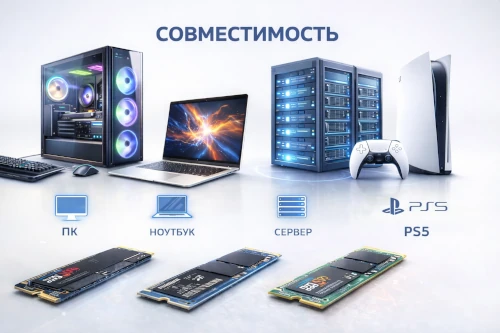
    Читайте также: Как выбрать SSD накопитель, Совместимость SSD: ПК / ноут / сервер / PS5
    Подобрать в каталоге: SSD накопители, SSD M.2

    2) Что проверить до переноса: интерфейс, разметка, режим загрузки

    До старта важно понять, как сейчас загружается Windows и как размечен диск. Это не «занудство», это экономия времени.

    • Интерфейс нового SSD: SATA или NVMe. Физически M.2 может быть разным по типу подключения.
    • Разметка диска: GPT или MBR.
    • Режим загрузки: UEFI или Legacy (CSM).
    • Наличие служебных разделов: EFI/System Reserved/Recovery — их нельзя «забыть» при переносе.

    Практичное правило: если не хотите ловить загрузочные ошибки, клонируйте весь диск целиком, а не только раздел C:.

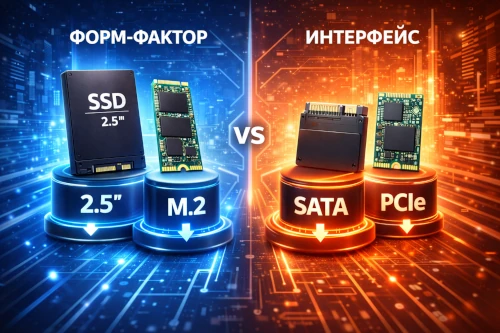
    Читайте также: Форм-фактор и интерфейс SSD, PCIe 3.0/4.0/5.0: совместимость и смысл переплаты
    Подобрать в каталоге: SSD SATA, SSD PCIe 4.0 x4

    3) Подготовка системы: место, шифрование, порядок дисков

    Подготовка — это не «обязательно», это «чтобы потом не угадывать, где пропала загрузка».

    1. Освободите место, если новый SSD меньше старого. Ориентир — занятое место должно быть меньше объёма нового диска.
    2. Проверьте шифрование (например, BitLocker): на время переноса его часто приостанавливают, чтобы избежать сюрпризов.
    3. Подключите новый SSD корректно: в ПК — напрямую, в ноутбуке — через совместимый адаптер/бокс, если нет второго слота.
    4. План на первый запуск: после клонирования лучше временно отключить старый диск (или хотя бы убрать его из приоритета загрузки).
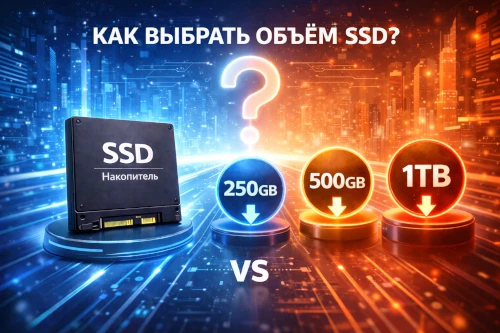
    Читайте также: Как выбрать объём SSD, SSD M.2 и 2.5: что выбрать
    Подобрать в каталоге: SSD 2.5", SSD M.2

    4) Клонирование: варианты и типичные настройки

    Программы клонирования бывают разные, но логика везде одинаковая: источник (старый диск), назначение (новый SSD) и схема разделов. Главная ловушка — «клонирую только C:», а служебные разделы остаются на старом диске.

    • Клонирование диска целиком — наиболее надёжно для сохранения загрузки.
    • Выравнивание под SSD — если инструмент предлагает опцию оптимизации/выравнивания, обычно это имеет смысл включить.
    • Авторасширение раздела — удобно при переносе на больший SSD, чтобы не оставлять «пустоту» нераспределённой.

    Скептичная проверка перед нажатием «Start»: вы точно клонируете в правильный диск назначения? Ошибка здесь стоит дороже всего.

    Читайте также: Как выбрать SSD накопитель
    Подобрать в каталоге: SSD накопители, SSD 1 ТБ

    5) Первый запуск после клонирования: что делать правильно

    Самый частый сценарий проблем — когда после клонирования в системе остаются два «похожих» диска, и BIOS/UEFI выбирает не тот загрузчик.

    1. На первый запуск по возможности отключите старый диск или выньте его (если это ПК).
    2. Зайдите в BIOS/UEFI и проверьте Boot Priority — первым должен быть новый SSD.
    3. После успешной загрузки проверьте, что система действительно запущена с нового диска.
    4. Подключите старый диск обратно и используйте его как второй накопитель (после проверки, что всё перенеслось корректно).
    Читайте также: Если Windows не загружается, Совместимость SSD
    Подобрать в каталоге: SSD M.2, SSD SATA

    6) Если Windows не загружается: быстрый чек-лист диагностики

    Если после переноса система не стартует, чаще всего проблема не в SSD, а в загрузке и режиме.

    1. Проверьте Boot Priority и что выбран именно новый диск.
    2. Проверьте режим: UEFI vs Legacy. Он должен соответствовать разметке диска и тому, как была установлена Windows.
    3. Убедитесь, что перенесён EFI/System Reserved раздел (и Recovery, если он был).
    4. Если клонировали «не весь диск», повторите перенос корректно (с сервисными разделами).
    5. Если используете USB-бокс/адаптер — для некоторых сценариев первый запуск лучше делать при прямом подключении.
    Читайте также: Форм-фактор и интерфейс SSD, M.2 и 2.5: что выбрать
    Подобрать в каталоге: SSD накопители

    7) FAQ

    Что выбрать: клонирование или чистая установка Windows

    Клонирование удобно, если вы хотите сохранить текущую систему, программы и настройки. Чистая установка уместна, если система давно засорена или вы меняете конфигурацию радикально. Для быстрого перехода на новый SSD обычно выбирают клонирование.

    Нужно ли отключать старый диск после клонирования

    Желательно на первый запуск. Так вы исключаете путаницу с загрузчиком и точно понимаете, что Windows стартует с нового SSD.

    Почему после клонирования ПК не загружается

    Чаще всего причина в режиме загрузки (UEFI/Legacy), разметке GPT/MBR или выборе неправильного устройства загрузки в BIOS/UEFI. Проверьте приоритет Boot, режим и наличие EFI-раздела/загрузочного раздела на новом диске.

    Можно ли клонировать на SSD меньшего объёма

    Да, если занятое место на исходном диске меньше объёма нового SSD и инструмент клонирования умеет корректно уменьшать раздел(ы). Перед переносом обычно освобождают место и при необходимости сжимают раздел Windows.

    Что делать с разделами восстановления и EFI при клонировании

    Их нужно переносить вместе с системой. Для UEFI-систем важен EFI-раздел, без него Windows может не загрузиться. В большинстве сценариев выбирают режим клонирования всего диска, а не только раздела C:.
    Читайте также: Как выбрать SSD, Как выбрать объём SSD
    Подобрать в каталоге: SSD накопители, SSD M.2

    Другие статьи

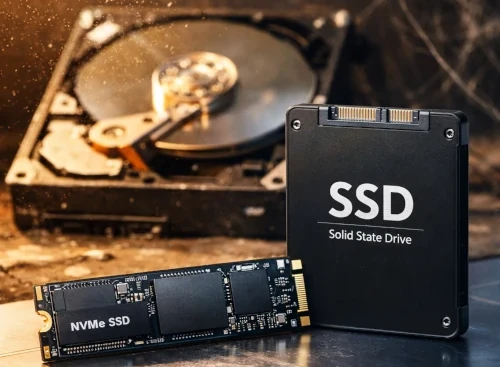
    SSD и HDD: иллюстрация к статье «Как выбрать SSD накопитель»
    Носители и накопители информации
    Как выбрать SSD накопитель
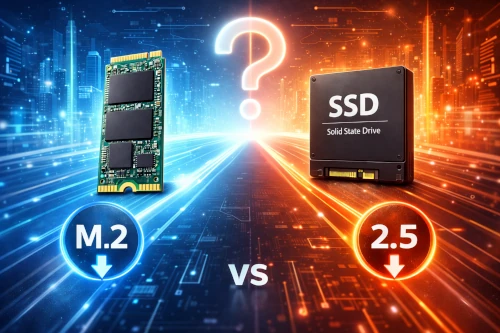
    SSD M.2 и SSD 2.5: сравнение форм-факторов
    Носители и накопители информации
    SSD M.2 и 2.5: что выбрать
    Как выбрать объём SSD: 500 ГБ, 1 ТБ, 2 ТБ и 4 ТБ
    Носители и накопители информации
    Как выбрать объём SSD
    Форм-фактор и интерфейс SSD: M.2, 2.5, U.2, SATA и NVMe
    Носители и накопители информации
    Форм-фактор и интерфейс SSD
    Совместимость SSD для ПК, ноутбука, PS5 и сервера
    Носители и накопители информации
    Совместимость: ПК / ноут / сервер / PS5
    Тип памяти SSD: TLC vs QLC
    Носители и накопители информации
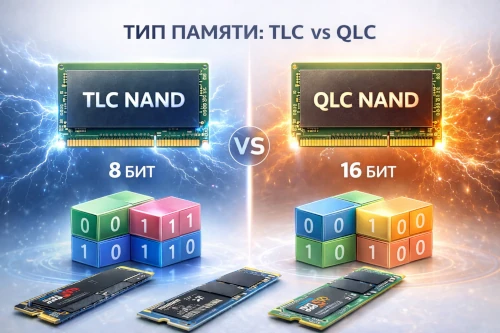
    Тип памяти: TLC vs QLC
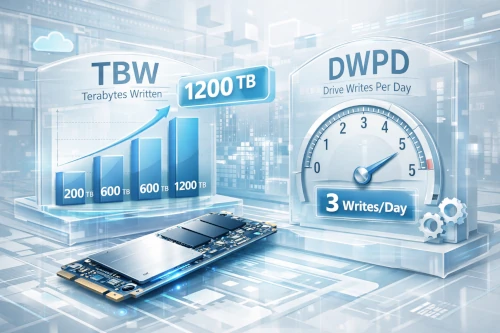
    TBW и DWPD у SSD: ресурс и гарантия
    Носители и накопители информации
    TBW, DWPD и гарантия SSD: как оценивать ресурс под ПК, ноутбук и сервер
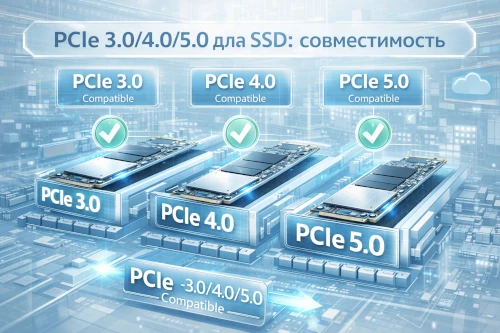
    PCIe 3.0/4.0/5.0 для SSD: совместимость и выбор
    Носители и накопители информации
    PCIe 3.0/4.0/5.0 для SSD: совместимость, реальная польза, когда есть смысл переплаты
    DRAM и DRAM-less SSD: почему ПК может тормозить
    Носители и накопители информации
    Почему ваш ПК тормозит даже с SSD? Вся правда о DRAM-less дисках
    Троттлинг NVMe SSD: почему компьютер тормозит
    Носители и накопители информации
    Троттлинг SSD: Почему компьютер тормозит и как охладить пыл вашего NVMe
    Серверные SSD U.2/U.3: чем отличаются от M.2
    Носители и накопители информации
    Ваш M.2 — просто игрушка: На что способны настоящие серверные SSD (U.2/U.3)
    SATA против NVMe: что быстрее в реальной работе
    Носители и накопители информации
    SATA против NVMe: Маркетинговый развод или реальный прирост скорости?
    SSD для PS5: требования и совместимость
    Носители и накопители информации
    SSD для PlayStation 5: Почему нельзя вставлять первый попавшийся диск?
    • Комментарии
    Загрузка комментариев...
    Назад к списку
    • Все публикации 86
      • База знаний 86
        • 3D печать
        • Акустические системы и колонки
        • Аудио-видео
        • Комплектующие для ПК и серверов
        • Компьютеры, ноутбуки, моноблоки, мониторы
        • Протоколы, интерфейсы
        • Стандарты, кодеки, форматы
    Hi-Fi акустика
    акустика для дома
    акустика для зала
    акустические системы
    аудиосисте
    встраиваемая акустика
    домашние кинотеатры
    концертная акустика
    мультирум-системы
    портативные колонки
    профессиональная акустика
    сабвуферы
    саундбары
    умные колонки
    Подпишитесь на рассылку наших новостей и акций
    Подписаться
    Подписаться
    на новости и акции
    Связаться с нами
    +7 495 414-34-34
    +7 495 414-34-34
    E-mail
    Выберите подходящий адрес, и ваше письмо сразу окажется в нужных руках:
    • info@smoog.ru — для предложений, партнёрств и всего интересного

    • b2b@smoog.ru — для юридических лиц, корпоративных заказов и счётов

    • sales@smoog.ru — для частных клиентов, заказов и консультаций

    Мы всегда на связи — пишите, и мы ответим как можно быстрее!

    Адрес

    Пункт выдачи заказов

    Адрес: г. Москва, ул. Походный проезд, д. 4, к. 1
    Мы находимся в БЦ «Тушино», 1 этаж.

    Режим работы
    Интернет-магазин

    Пн–Пт: 09:00–19:00
    Суббота: 10:00–18:00
    Воскресенье: выходной (отдыхаем — и вам советуем!)


    Отдел гарантии

    Пн–Пт: 09:00–18:00
    Суббота: 10:00–16:00
    Воскресенье: не работает (техника отдыхает, мы тоже)

    Пункт выдачи заказов

    Адрес: г. Москва, ул. Походный проезд, д. 4, к. 1
    Мы находимся в БЦ «Тушино», 1 этаж.

    Интернет-магазин
    Каталог
    Акции
    Бренды
    Услуги
    Компания
    О компании
    Новости
    Информация
    Реквизиты
    Документы
    Прослеживаемость товаров
    Помощь
    Условия оплаты
    Условия доставки
    Гарантия на товар
    Вопрос-ответ
    © 2026 SMOOG
    Конфиденциальность
    Оферта

    На информационном ресурсе применяются рекомендательные технологии.

    Все ресурсы сайта smoog.ru, включая (но не ограничиваясь) текстовую, графическую, фотографическую и видео информацию, структуру, дизайн и оформление страниц, доменное имя, фирменное наименование являются объектами авторского права и прав на интеллектуальную собственность, защищены российским законодательством и международными соглашениями об охране авторских прав. Запрещается любое использование содержания страниц и контента данного сайта на других площадках без предварительного согласия правообладателя. Запрещаются любые иные действия, в результате которых у пользователей Интернета может сложиться впечатление, что представленные материалы не имеют отношения к smoog.ru.

    Главная Каталог 0 Корзина 0 Избранные Кабинет 0 Сравнение Акции Контакты Услуги Бренды Отзывы Компания Лицензии Документы Реквизиты Блог Обзоры