Акции
Бренды
Услуги
  • Сборка компьютеров
  • Ремонт принтеров и МФУ
  • Установка Windows (без активации и настройки)
  • Установка операционной системы: Windows, Ubuntu, macOS
  • Проверка монитора на пиксели
  • Заправка и восстановление лазерных картриджей
Компания
  • О компании
  • Новости
Понемногу обо всем
Контакты
Поставщикам
Юридическим лицам
    +7 495 414-34-34
    +7 495 414-34-34
    E-mail
    Выберите подходящий адрес, и ваше письмо сразу окажется в нужных руках:
    • info@smoog.ru — для предложений, партнёрств и всего интересного

    • b2b@smoog.ru — для юридических лиц, корпоративных заказов и счётов

    • sales@smoog.ru — для частных клиентов, заказов и консультаций

    Мы всегда на связи — пишите, и мы ответим как можно быстрее!

    Адрес

    Пункт выдачи заказов

    Адрес: г. Москва, ул. Походный проезд, д. 4, к. 1
    Мы находимся в БЦ «Тушино», 1 этаж.

    Режим работы
    Интернет-магазин

    Пн–Пт: 09:00–19:00
    Суббота: 10:00–18:00
    Воскресенье: выходной (отдыхаем — и вам советуем!)


    Отдел гарантии

    Пн–Пт: 09:00–18:00
    Суббота: 10:00–16:00
    Воскресенье: не работает (техника отдыхает, мы тоже)

    SMOOG
    Быстро, просто, по делу!
    Войти
    0 Сравнение
    0 Избранное
    0 Корзина
    Смартфоны Планшеты Ноутбуки Процессоры Акустические системы Картриджи для принтеров
    SMOOG
    Войти
    0 Сравнение
    0 Избранное
    0 Корзина
    SMOOG
    Телефоны
    +7 495 414-34-34
    E-mail
    Выберите подходящий адрес, и ваше письмо сразу окажется в нужных руках:
    • info@smoog.ru — для предложений, партнёрств и всего интересного

    • b2b@smoog.ru — для юридических лиц, корпоративных заказов и счётов

    • sales@smoog.ru — для частных клиентов, заказов и консультаций

    Мы всегда на связи — пишите, и мы ответим как можно быстрее!

    Адрес

    Пункт выдачи заказов

    Адрес: г. Москва, ул. Походный проезд, д. 4, к. 1
    Мы находимся в БЦ «Тушино», 1 этаж.

    Режим работы
    Интернет-магазин

    Пн–Пт: 09:00–19:00
    Суббота: 10:00–18:00
    Воскресенье: выходной (отдыхаем — и вам советуем!)


    Отдел гарантии

    Пн–Пт: 09:00–18:00
    Суббота: 10:00–16:00
    Воскресенье: не работает (техника отдыхает, мы тоже)

    0
    0
    0
    • Кабинет
    • 0 Сравнение
    • 0 Избранное
    • 0 Корзина
    • Бренды
    • Акции
    • Услуги
      • Услуги
      • Сборка компьютеров
      • Ремонт принтеров и МФУ
      • Установка Windows (без активации и настройки)
      • Установка операционной системы: Windows, Ubuntu, macOS
      • Проверка монитора на пиксели
      • Заправка и восстановление лазерных картриджей
    • Компания
      • Компания
      • О компании
      • Новости
    • Блог
    • Информация
      • Информация
      • Реквизиты
      • Документы
      • Прослеживаемость товаров
    • Контакты
    +7 495 414-34-34
    • Телефоны
    • +7 495 414-34-34
    • Выберите подходящий адрес, и ваше письмо сразу окажется в нужных руках:
      • info@smoog.ru — для предложений, партнёрств и всего интересного

      • b2b@smoog.ru — для юридических лиц, корпоративных заказов и счётов

      • sales@smoog.ru — для частных клиентов, заказов и консультаций

      Мы всегда на связи — пишите, и мы ответим как можно быстрее!

    • Пункт выдачи заказов

      Адрес: г. Москва, ул. Походный проезд, д. 4, к. 1
      Мы находимся в БЦ «Тушино», 1 этаж.

    • Интернет-магазин

      Пн–Пт: 09:00–19:00
      Суббота: 10:00–18:00
      Воскресенье: выходной (отдыхаем — и вам советуем!)


      Отдел гарантии

      Пн–Пт: 09:00–18:00
      Суббота: 10:00–16:00
      Воскресенье: не работает (техника отдыхает, мы тоже)

    Главная
    Блог
    База знаний
    Комплектующие для ПК и серверов
    Носители и накопители информации
    Троттлинг SSD: Почему компьютер тормозит и как охладить пыл вашего NVMe

    Троттлинг SSD: Почему компьютер тормозит и как охладить пыл вашего NVMe

    Троттлинг SSD: почему падает скорость NVMe и как охлаждать
    База знаний/Комплектующие для ПК и серверов/Носители и накопители информации

    Троттлинг SSD: Почему компьютер тормозит и как охладить пыл вашего NVMe

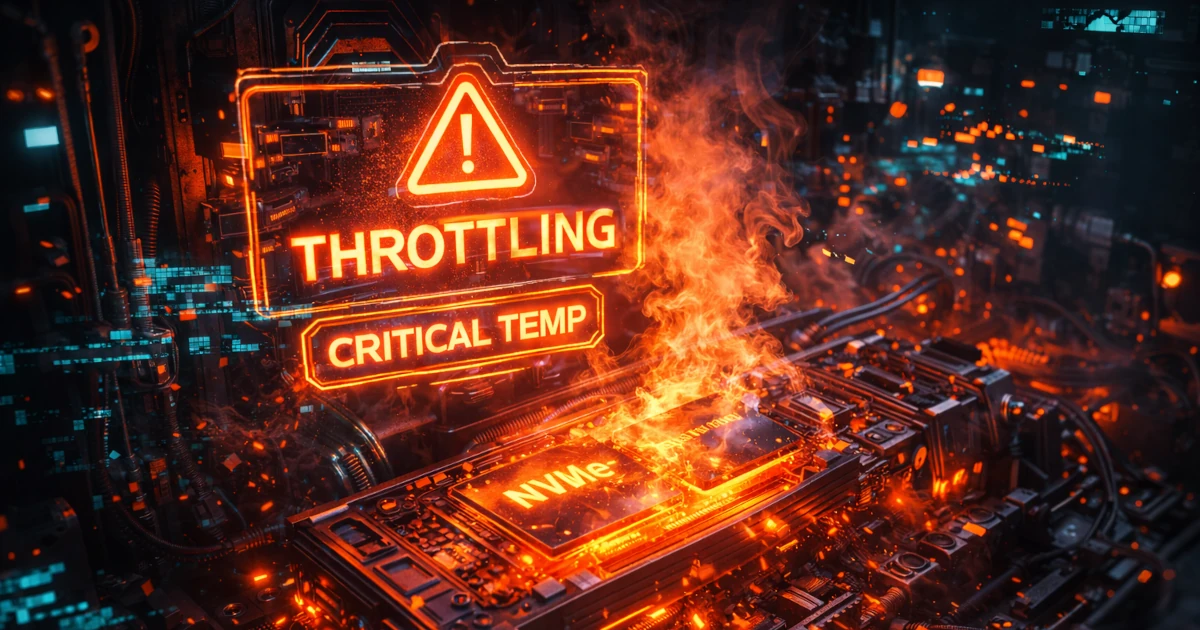
    NVMe может быть быстрым «на старте» и внезапно стать медленным, как флешка из нулевых. Частая причина — троттлинг: контроллер SSD снижает скорость, чтобы не перегреться. Ниже — как отличить троттлинг от других проблем и что реально помогает с охлаждением.

    Если скорость «пилой» и совпадает с длительной нагрузкой — это почти всегда разговор про температуру и отвод тепла.
    Оглавление
    1. Что такое троттлинг NVMe SSD и почему он вообще бывает
    2. Как выглядит троттлинг в реальной работе
    3. Где NVMe перегревается чаще всего
    4. Главные причины: радиатор, airflow, установка
    5. Как охладить NVMe: что реально помогает
    6. Когда охлаждение обязательно, а когда можно не усложнять
    7. Чек-лист: быстрый план действий, если ПК «тормозит»
    8. FAQ

    1) Что такое троттлинг NVMe SSD и почему он вообще бывает

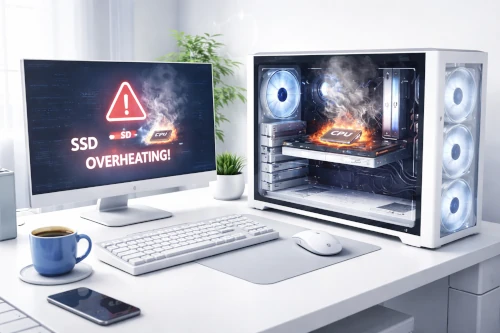
    Троттлинг — это защитное снижение производительности при перегреве. У NVMe SSD главный источник тепла — контроллер: он активно обрабатывает очереди NVMe, управляет кэшированием, коррекцией ошибок и внутренними операциями. Когда температура выходит за рабочий диапазон, SSD снижает скорость, чтобы стабилизироваться.

    Важно понимать: это не «поломка». Это логика защиты. Плохо не то, что защита срабатывает, а то, что она срабатывает в вашем сценарии регулярно.

    Читайте также: PCIe 3.0/4.0/5.0 для SSD, Как выбрать SSD накопитель
    Подобрать в каталоге: SSD M.2, SSD PCIe 4.0 x4

    2) Как выглядит троттлинг в реальной работе

    Троттлинг редко выглядит как «всегда медленно». Он чаще выглядит как «быстро — потом резко медленно — потом снова терпимо». Особенно заметно на длительной записи: копирование больших файлов, установка игр, распаковка архивов, экспорт видео, перенос проектов.

    Похоже на троттлинг

    Скорость падает ступенькой и потом частично возвращается. «Пила» совпадает со временем под нагрузкой.

    Похоже на другое

    Скорость стабильно низкая с самого начала — тогда чаще виноваты интерфейс/режим, заполненность, класс SSD или фоновые процессы.

    Быстрая проверка логики: если «тормозит только когда долго что-то пишу/копирую» — это почти всегда про температуру или SLC-кэш, а не про «в целом медленный SSD».
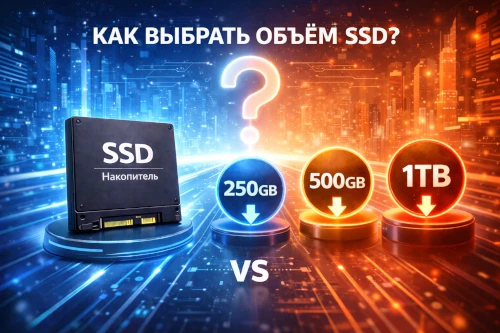
    Читайте также: Почему ПК тормозит с DRAM-less SSD, Как выбрать объём SSD
    Подобрать в каталоге: SSD 1 ТБ, SSD 2 ТБ

    3) Где NVMe перегревается чаще всего

    • Под видеокартой — горячий воздух и минимум обдува.
    • В компактных корпусах — мало воздуха и слабый поток.
    • В ноутбуках — тесная компоновка и общий тепловой режим.
    • Без радиатора — особенно на быстрых NVMe, где контроллер активно греется под записью.
    • С неправильно установленной термопрокладкой — «радиатор есть», а контакта по факту нет.
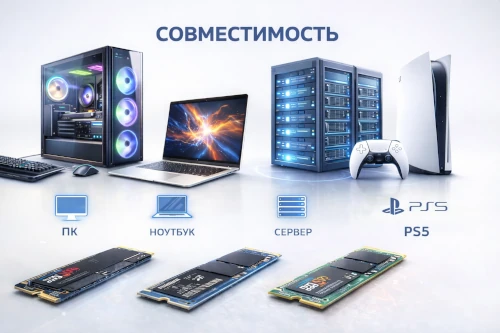
    Читайте также: Совместимость: ПК / ноут / сервер / PS5, Как выбрать SSD накопитель
    Подобрать в каталоге: SSD M.2, SSD PCIe 5.0 x4

    4) Главные причины: радиатор, airflow, установка

    Самая частая ошибка — лечить «перегрев NVMe» только радиатором, игнорируя обдув. Радиатор без воздуха — это просто «более крупная горячая железка». Вторая частая ошибка — радиатор есть, но термопрокладка не прижата к нужным элементам или подобрана не по толщине.

    • Airflow — должен быть поток через зону M.2, а не «в общем по корпусу».
    • Контакт — термопрокладка и прижим важнее «красоты радиатора».
    • Позиция слота — иногда выбор другого M.2 слота даёт больше эффекта, чем «апгрейд охлаждения».
    Читайте также: PCIe 3.0/4.0/5.0 для SSD, DRAM-less SSD и «тормоза»
    Подобрать в каталоге: SSD PCIe 4.0 x4, SSD PCIe 3.0 x4

    5) Как охладить NVMe: что реально помогает

    1. Проверьте, есть ли штатный радиатор M.2 на плате и правильно ли он установлен (плёнка снята, прокладка на месте, прижим ровный).
    2. Выберите «правильный» M.2 слот: если один под видеокартой, а второй выше — часто выгоднее поставить SSD туда, где больше воздуха.
    3. Наладьте airflow: хотя бы один фронтальный вентилятор на вдув и понятный выход воздуха. Зона M.2 должна не быть «карманом» с горячим воздухом.
    4. При необходимости добавьте радиатор, но не «самый высокий любой ценой», а подходящий по месту и с нормальной термопрокладкой.
    5. Уберите пыль: звучит банально, но пыль — это штатный способ превратить «нормально» в «троттлит всегда».
    Неочевидный момент: если вы «греете» SSD длительной записью и одновременно забили диск почти полностью, вы создаёте идеальные условия для просадки скорости: и по температуре, и по внутренним операциям накопителя.
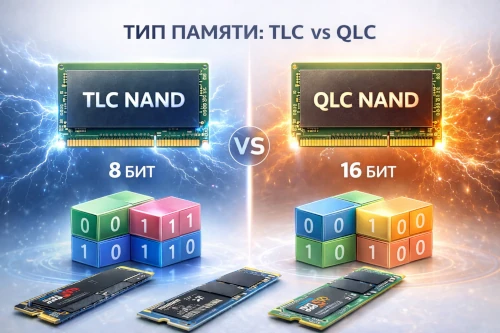
    Читайте также: Как выбрать объём SSD, Тип памяти: TLC vs QLC
    Подобрать в каталоге: M.2 2 ТБ, M.2 1 ТБ

    6) Когда охлаждение обязательно, а когда можно не усложнять

    Охлаждение становится «обязательной частью» чаще всего в двух случаях: вы реально нагружаете SSD длительной записью или у вас компоновка/корпус, где M.2 находится в горячей зоне и без обдува. Чем выше класс NVMe и чем дольше нагрузка — тем больше смысл в стабильном теплоотводе.

    Если сценарий спокойный и корпус с нормальным потоком воздуха, многие NVMe работают без драматичных просадок даже без отдельного радиатора, но «впритык» по теплу это всегда лотерея: сегодня норм, завтра +пыль и +лето — и «внезапно тормозит».

    Читайте также: Как выбрать SSD накопитель, TBW, DWPD и гарантия SSD
    Подобрать в каталоге: SSD PCIe 4.0 x4, SSD SATA

    7) Чек-лист: быстрый план действий, если ПК «тормозит»

    1. Поймайте сценарий: «тормозит только при длительной записи/копировании» или всегда.
    2. Проверьте место установки NVMe: под видеокартой/в горячей зоне — это красный флаг.
    3. Проверьте наличие радиатора и корректность контакта термопрокладки.
    4. Оцените airflow корпуса: есть ли вдув и выход воздуха, не «варится» ли зона M.2.
    5. Если диск заполнен почти полностью — освободите место и сравните поведение.
    6. Если нужна стабильность под нагрузкой — выбирайте класс SSD под задачу, а не по «пиковым скоростям».
    Читайте также: Совместимость: ПК / ноут / сервер / PS5, DRAM-less SSD и «тормоза»
    Подобрать в каталоге: SSD накопители, SSD M.2

    8) FAQ

    Как понять, что это именно троттлинг SSD, а не «просто медленный диск»

    При троттлинге характерна «пила»: скорость нормальная, затем резко падает, потом частично восстанавливается. Обычно совпадает с длительной записью и нагрузкой.

    Нужен ли радиатор для любого NVMe

    Не всегда. Для спокойных задач может хватить штатного охлаждения. Но при длительных записях, тесных корпусах и горячей зоне установки радиатор и airflow часто дают стабильность.

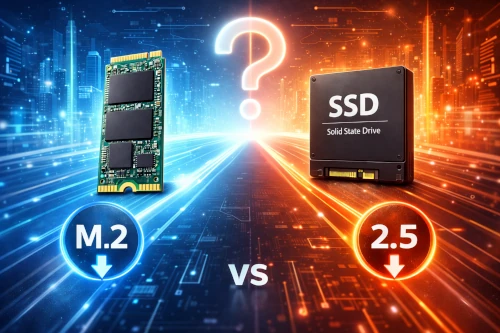
    Почему NVMe греется сильнее, чем 2.5 SATA SSD

    У NVMe выше нагрузка на контроллер и пропускная способность, а сам модуль компактный и часто стоит в зоне с плохим обдувом.

    Термопрокладка любой толщины подойдёт

    Нет. Нужна корректная толщина под конкретный радиатор и аккуратная установка без перекоса, иначе контакт ухудшится и «радиатор будет для красоты».
    Читайте также: PCIe 3.0/4.0/5.0 для SSD, Как выбрать объём SSD
    Подобрать в каталоге: SSD M.2, SSD 2.5"

    Дальше по подбору

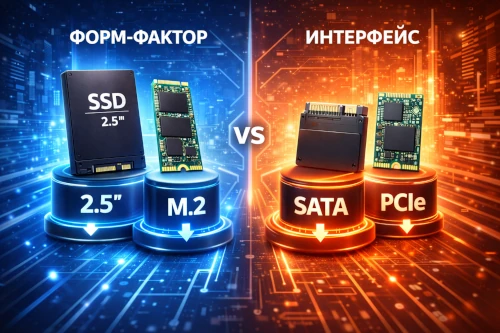
    • Если нужен M.2 NVMe: SSD M.2, быстрый выбор по объёму: M.2 1 ТБ, M.2 2 ТБ.
    • Если нужен 2.5 SATA: SSD 2.5", SSD SATA.

    Другие статьи

    SSD и HDD: иллюстрация к статье «Как выбрать SSD накопитель»
    Носители и накопители информации
    Как выбрать SSD накопитель
    SSD M.2 и SSD 2.5: сравнение форм-факторов
    Носители и накопители информации
    SSD M.2 и 2.5: что выбрать
    Как выбрать объём SSD: 500 ГБ, 1 ТБ, 2 ТБ и 4 ТБ
    Носители и накопители информации
    Как выбрать объём SSD
    Форм-фактор и интерфейс SSD: M.2, 2.5, U.2, SATA и NVMe
    Носители и накопители информации
    Форм-фактор и интерфейс SSD
    Совместимость SSD для ПК, ноутбука, PS5 и сервера
    Носители и накопители информации
    Совместимость: ПК / ноут / сервер / PS5
    Тип памяти SSD: TLC vs QLC
    Носители и накопители информации
    Тип памяти: TLC vs QLC
    TBW и DWPD у SSD: ресурс и гарантия
    Носители и накопители информации
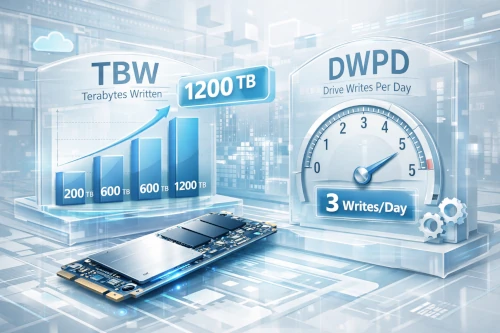
    TBW, DWPD и гарантия SSD: как оценивать ресурс под ПК, ноутбук и сервер
    PCIe 3.0/4.0/5.0 для SSD: совместимость и выбор
    Носители и накопители информации
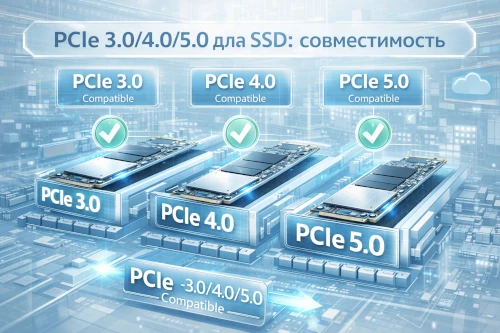
    PCIe 3.0/4.0/5.0 для SSD: совместимость, реальная польза, когда есть смысл переплаты
    DRAM и DRAM-less SSD: почему ПК может тормозить
    Носители и накопители информации
    Почему ваш ПК тормозит даже с SSD? Вся правда о DRAM-less дисках
    Серверные SSD U.2/U.3: чем отличаются от M.2
    Носители и накопители информации
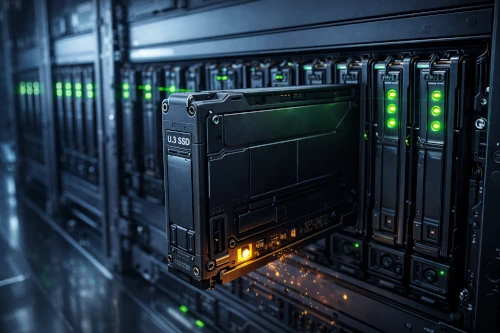
    Ваш M.2 — просто игрушка: На что способны настоящие серверные SSD (U.2/U.3)
    SATA против NVMe: что быстрее в реальной работе
    Носители и накопители информации
    SATA против NVMe: Маркетинговый развод или реальный прирост скорости?
    SSD для PS5: требования и совместимость
    Носители и накопители информации
    SSD для PlayStation 5: Почему нельзя вставлять первый попавшийся диск?
    Перенос Windows на новый SSD без переустановки
    Носители и накопители информации
    Как перенести Windows на новый SSD без переустановки и потери данных?
    • Комментарии
    Загрузка комментариев...
    Назад к списку
    • Все публикации 86
      • База знаний 86
        • 3D печать
        • Акустические системы и колонки
        • Аудио-видео
        • Комплектующие для ПК и серверов
        • Компьютеры, ноутбуки, моноблоки, мониторы
        • Протоколы, интерфейсы
        • Стандарты, кодеки, форматы
    Hi-Fi акустика
    акустика для дома
    акустика для зала
    акустические системы
    аудиосисте
    встраиваемая акустика
    домашние кинотеатры
    концертная акустика
    мультирум-системы
    портативные колонки
    профессиональная акустика
    сабвуферы
    саундбары
    умные колонки
    Подпишитесь на рассылку наших новостей и акций
    Подписаться
    Подписаться
    на новости и акции
    Связаться с нами
    +7 495 414-34-34
    +7 495 414-34-34
    E-mail
    Выберите подходящий адрес, и ваше письмо сразу окажется в нужных руках:
    • info@smoog.ru — для предложений, партнёрств и всего интересного

    • b2b@smoog.ru — для юридических лиц, корпоративных заказов и счётов

    • sales@smoog.ru — для частных клиентов, заказов и консультаций

    Мы всегда на связи — пишите, и мы ответим как можно быстрее!

    Адрес

    Пункт выдачи заказов

    Адрес: г. Москва, ул. Походный проезд, д. 4, к. 1
    Мы находимся в БЦ «Тушино», 1 этаж.

    Режим работы
    Интернет-магазин

    Пн–Пт: 09:00–19:00
    Суббота: 10:00–18:00
    Воскресенье: выходной (отдыхаем — и вам советуем!)


    Отдел гарантии

    Пн–Пт: 09:00–18:00
    Суббота: 10:00–16:00
    Воскресенье: не работает (техника отдыхает, мы тоже)

    Пункт выдачи заказов

    Адрес: г. Москва, ул. Походный проезд, д. 4, к. 1
    Мы находимся в БЦ «Тушино», 1 этаж.

    Интернет-магазин
    Каталог
    Акции
    Бренды
    Услуги
    Компания
    О компании
    Новости
    Информация
    Реквизиты
    Документы
    Прослеживаемость товаров
    Помощь
    Условия оплаты
    Условия доставки
    Гарантия на товар
    Вопрос-ответ
    © 2026 SMOOG
    Конфиденциальность
    Оферта

    На информационном ресурсе применяются рекомендательные технологии.

    Все ресурсы сайта smoog.ru, включая (но не ограничиваясь) текстовую, графическую, фотографическую и видео информацию, структуру, дизайн и оформление страниц, доменное имя, фирменное наименование являются объектами авторского права и прав на интеллектуальную собственность, защищены российским законодательством и международными соглашениями об охране авторских прав. Запрещается любое использование содержания страниц и контента данного сайта на других площадках без предварительного согласия правообладателя. Запрещаются любые иные действия, в результате которых у пользователей Интернета может сложиться впечатление, что представленные материалы не имеют отношения к smoog.ru.

    Главная Каталог 0 Корзина 0 Избранные Кабинет 0 Сравнение Акции Контакты Услуги Бренды Отзывы Компания Лицензии Документы Реквизиты Блог Обзоры