Совместимость: ПК / ноут / сервер / PS5
Если SSD “не завёлся” или “не увиделся”, причина обычно не в бренде, а в совместимости: форм-фактор, интерфейс, ключ M.2, ограничения слота или требования платформы. Ниже — проверка по сценариям: ПК, ноутбук, PS5 и сервер.

1) Главное правило: форм-фактор и интерфейс — разные вещи
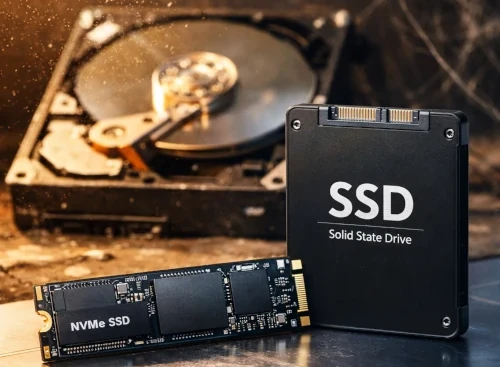
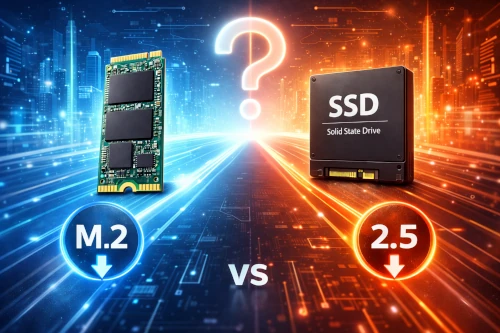
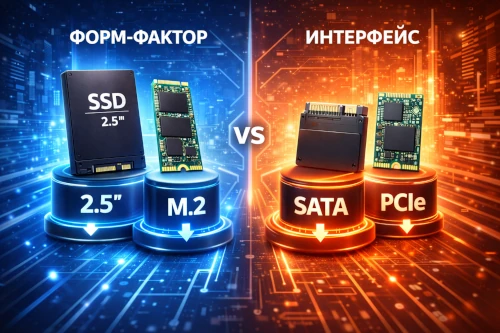
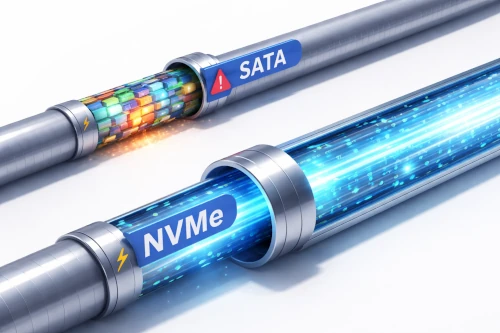
Форм-фактор отвечает на вопрос “куда поставить” (M.2, 2.5, U.2). Интерфейс отвечает на вопрос “как подключается и с чем совместим” (SATA или NVMe). Ошибка часто выглядит так: “мне нужен M.2” — и дальше покупают то, что физически похоже, но не подходит по интерфейсу.
2) ПК: что проверять в первую очередь
В настольных ПК чаще всего есть выбор: M.2 на плате и/или отсеки под 2.5. Поэтому “совместимость” сводится к проверке, что именно поддерживает слот M.2: SATA, NVMe или оба варианта. Дальше — ограничение по длине M.2 и наличие крепежа.
3) Ноутбук: где чаще всего возникают ограничения
В ноутбуках ограничения встречаются чаще: может быть только один слот, могут быть ограничения по длине M.2, может быть “M.2 есть, но не тот”. Поэтому лучшая стратегия — отталкиваться от конкретной модели ноутбука и того, что она поддерживает, а не от “хочу NVMe любой ценой”.
4) PS5: как избежать несовместимых вариантов
В PS5 удобнее начинать с подборки по назначению. Так вы быстрее исключаете варианты, которые не подходят по требованиям консоли и установке. Дальше выбор сводится к объёму и тому, сколько игр вы хотите держать установленными.
5) Сервер: почему “обычный SSD” может быть не вариантом
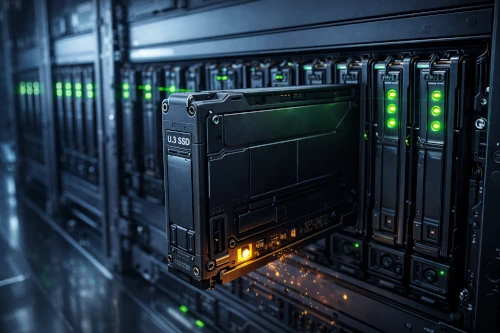
В серверных задачах совместимость — это не только “вставить и увидеть”. Важны платформа, форм-фактор, тип подключения и сценарий использования. Поэтому чаще начинают с серверной подборки и уже внутри неё выбирают нужный формат, включая U.2, если он предусмотрен сервером.
6) Ключи M.2: B-key, M-key, B+M
Ключ M.2 — это вырез(ы) на разъёме накопителя и “ответная” геометрия слота. Это защита от неправильной установки и индикатор физической совместимости. Это частая засада: накопитель выглядит как M.2 и по длине подходит, но физически не вставляется, либо подходит, но не по тому типу подключения.
- B-key — один вырез. Важно для физической совместимости со слотами определённого типа.
- M-key — один вырез другого положения. Часто встречается у NVMe, но ключ не заменяет проверку спецификации устройства.
- B+M — два выреза. Физически совместим с большим числом слотов, но не гарантирует поддержку нужного интерфейса в конкретной платформе.
7) Финальный чек-лист совместимости
- Определите устройство и сценарий: ПК, ноутбук, PS5 или сервер.
- Определите форм-фактор: M.2, 2.5 или U.2.
- Для M.2 проверьте ключ (B-key, M-key, B+M) и ограничения по длине/установке.
- Проверьте интерфейс слота: SATA, NVMe или оба варианта.
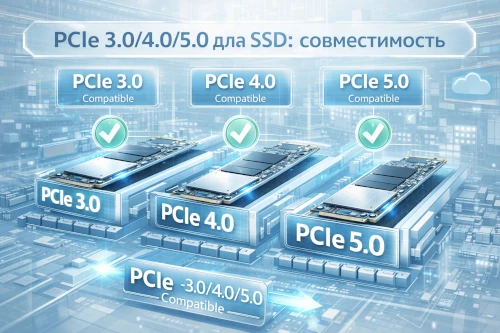
- Для NVMe уточните поколение PCIe, которое поддерживает платформа.
- Дальше выбирайте объём и назначение (обычный/PS5/серверный), чтобы не ошибиться классом решения.